Việc cài lại win 10 đúng cách là một trong những nhiệm vụ mà nhiều người dùng máy tính phải đối mặt, đặc biệt khi hệ điều hành gặp sự cố nghiêm trọng. Nếu không thực hiện đúng, bạn có thể mất dữ liệu quan trọng và thời gian phục hồi hệ thống. Bài viết này cung cấp hướng dẫn chi tiết nhằm đảm bảo quy trình cài đặt Windows 10 diễn ra suôn sẻ và hiệu quả.
1. Chuẩn Bị Trước Khi Cài Đặt Windows 10
Để đảm bảo quá trình cài đặt Windows 10 diễn ra thuận lợi, việc chuẩn bị kỹ càng là điều không thể thiếu. Điều này bao gồm kiểm tra cấu hình máy tính và sao lưu dữ liệu quan trọng trước khi tiến hành cài đặt.
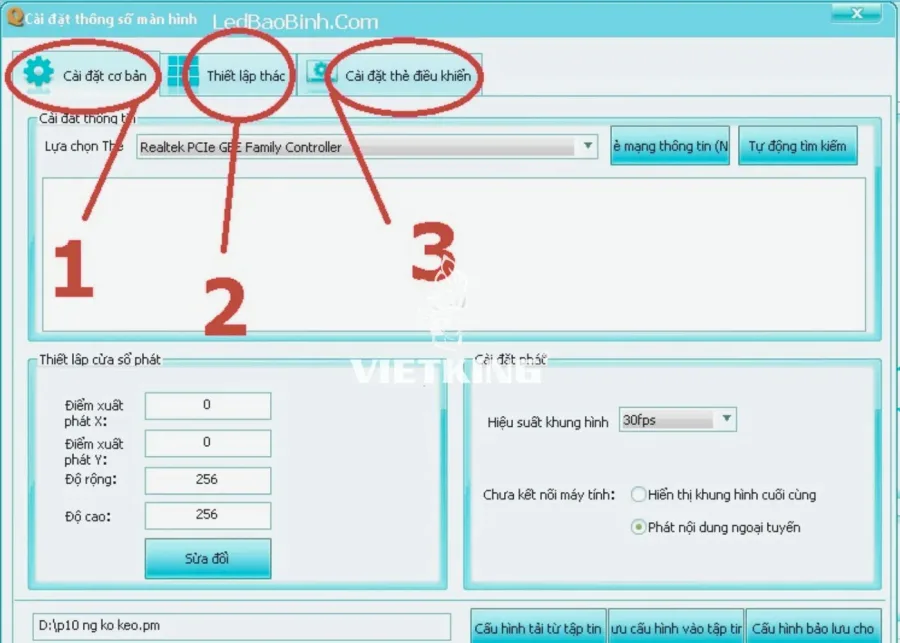
Hình 1: giao diện chuẩn bị cài đặt (Nguồn: ledvietking.com.vn)
Kiểm tra cấu hình máy
Trước khi khôi phục hệ điều hành, cần đảm bảo máy tính của bạn đáp ứng các yêu cầu tối thiểu của Windows 10. Cấu hình tối thiểu gồm: CPU 1 GHz hoặc nhanh hơn, RAM 1 GB cho 32-bit hoặc 2 GB cho 64-bit, ổ cứng trống 16 GB cho 32-bit OS hoặc 20 GB cho 64-bit OS, và card đồ họa DirectX 9 với WDDM 1.0.
Sao lưu dữ liệu quan trọng
Sao lưu dữ liệu là bước cần thiết để tránh mất mát thông tin cá nhân. Bạn có thể sử dụng các công cụ sao lưu như OneDrive hoặc phần mềm bên thứ ba như Acronis True Image để lưu trữ dữ liệu quan trọng trên đám mây hoặc ổ cứng ngoài.
2. Tạo USB Boot Cài Đặt Windows 10
Để cài win bằng USB, bạn cần tạo một USB bootable chứa bộ cài đặt Windows 10. Đây là phương thức phổ biến nhất và tiện lợi để cài đặt hệ điều hành mới.
Chọn phần mềm tạo USB boot
Có nhiều phần mềm hỗ trợ tạo USB boot như Rufus, Media Creation Tool của Microsoft. Rufus là phần mềm nhẹ, dễ sử dụng và miễn phí, hỗ trợ tạo USB boot một cách nhanh chóng. Để đảm bảo cài lại win 10 đúng cách, việc chọn đúng phần mềm là rất quan trọng.
So sánh các công cụ tạo USB Boot
| Phần mềm | Kích thước (MB) | Thời gian tạo USB boot (phút) | Hỗ trợ UEFI |
|---|---|---|---|
| Rufus | 1.1 | 10-15 | Có |
| Media Creation Tool | 18 | 15-20 | Có |
Cài đặt và cấu hình phần mềm
Với Rufus, hãy kết nối USB với máy tính và mở phần mềm. Chọn USB trong mục "Device", chọn file ISO của Windows 10 trong mục "Boot selection", và nhấn "Start" để bắt đầu quá trình tạo USB boot. Đảm bảo rằng USB có dung lượng tối thiểu 8GB và không chứa dữ liệu quan trọng, vì quá trình này sẽ xóa sạch dữ liệu trên USB.
Chi tiết các bước thực hiện với Rufus
- Kết nối USB: Đảm bảo USB đã được nhận diện trong hệ thống. Kiểm tra bằng cách mở "This PC" và xác nhận tên thiết bị.
- Mở Rufus: Tải và mở Rufus từ trang web chính thức. Không cần cài đặt, chỉ cần chạy file .exe.
- Chọn thiết bị: Trong mục "Device", chọn USB bạn muốn sử dụng.
- Chọn file ISO: Nhấp vào nút "SELECT" và điều hướng đến nơi lưu file ISO của Windows 10.
- Thiết lập Partition Scheme: Chọn "GPT" nếu hệ thống của bạn hỗ trợ UEFI hoặc "MBR" nếu dùng BIOS cũ.
- Nhấn Start: Sau khi kiểm tra lại các thiết lập, nhấn "Start" để bắt đầu quá trình. Thời gian tạo USB boot sẽ phụ thuộc vào tốc độ USB và máy tính của bạn.
- Hoàn tất: Sau khi quá trình hoàn tất, bạn sẽ có một USB bootable sẵn sàng để cài đặt Windows 10.
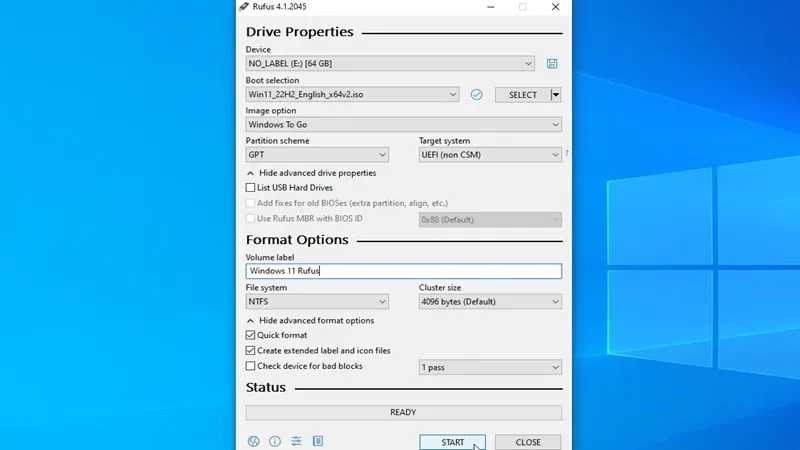
Hình 2: Rufus_Setup_Screen (Nguồn: hoanghamobile.com)
❌ Sai lầm phổ biến
Nhiều người thường quên kiểm tra tính tương thích của USB với hệ thống (UEFI/BIOS) trước khi tạo boot, dẫn đến lỗi không thể khởi động từ USB sau khi đã tạo.
✔ Tiêu chí chuẩn thực chiến
Luôn kiểm tra và xác nhận cấu hình hệ thống (UEFI/BIOS) trước khi bắt đầu quy trình tạo USB boot. Điều này đảm bảo rằng bạn sẽ cài lại win 10 đúng cách mà không gặp trục trặc trong quá trình khởi động.
Kiểm tra USB boot sau khi tạo
Sau khi tạo USB boot, hãy kiểm tra lại bằng cách thử khởi động từ USB trên máy tính khác để đảm bảo nó hoạt động bình thường. Nếu có lỗi, hãy thử tạo lại USB hoặc kiểm tra file ISO.
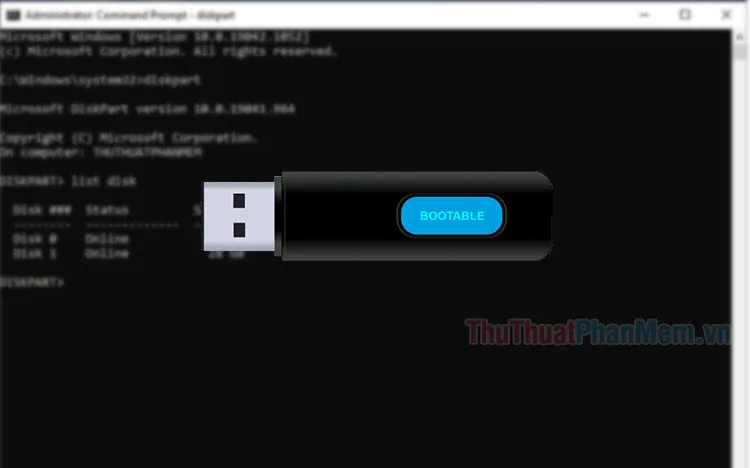
Hình 3: hướng dẫn tạo usb boot (Nguồn: thuthuatphanmem.vn)
3. Cài Đặt Windows 10 Từ USB Boot
Sau khi đã chuẩn bị USB boot, tiếp theo là quá trình cài đặt Windows 10 từ USB đó. Thao tác này bao gồm khởi động từ USB và thực hiện từng bước cài đặt.

Hình 4: giao diện cài đặt từ usb (Nguồn: dhm-hnou.edu.vn)
Khởi động từ USB
Khởi động lại máy tính và vào BIOS/UEFI bằng cách nhấn các phím như F2, F12, hoặc Delete (tùy theo hãng máy tính) để chọn boot từ USB. Đảm bảo rằng thứ tự boot đã được thiết lập đúng với USB đứng đầu.
Cài đặt Windows 10 từng bước
Khi màn hình cài đặt Windows xuất hiện, chọn ngôn ngữ, định dạng thời gian và bàn phím, sau đó nhấn "Next". Chọn "Install now", nhập key sản phẩm nếu có, và chọn phiên bản Windows 10 bạn muốn cài đặt. Tiếp theo, chọn "Custom: Install Windows only" để làm mới hệ thống.
4. Cấu Hình Windows 10 Sau Khi Cài Đặt
Sau khi hoàn tất quá trình cài đặt Windows 10, điều quan trọng là cấu hình hệ điều hành để đảm bảo hoạt động ổn định và tối ưu hóa hiệu suất. Dưới đây là hướng dẫn chi tiết từng bước để cài lại win 10 đúng cách.
Thiết lập tài khoản người dùng
Việc lựa chọn loại tài khoản người dùng ảnh hưởng lớn đến khả năng sử dụng và bảo mật của hệ thống.
- Tài khoản Microsoft: Cho phép đồng bộ hóa dữ liệu và cài đặt trên nhiều thiết bị. Đăng nhập vào account.microsoft.com để kiểm tra và quản lý thông tin tài khoản.
- Tài khoản cục bộ: Chỉ áp dụng cho máy tính hiện tại. Để tạo tài khoản cục bộ, vào Settings > Accounts > Family & other users và chọn Add someone else to this PC. Chọn I don't have this person's sign-in information sau đó chọn Add a user without a Microsoft account.
Cài đặt phần mềm cần thiết
Đảm bảo cài đặt các phần mềm cần thiết và tối ưu hóa hệ thống:
- Trình duyệt web: Google Chrome, Mozilla Firefox hoặc Microsoft Edge. Đảm bảo cập nhật phiên bản mới nhất để bảo mật tối đa.
- Phần mềm văn phòng: Microsoft Office hoặc các lựa chọn thay thế như LibreOffice. Kiểm tra phiên bản và cập nhật định kỳ.
- Công cụ bảo mật: Sử dụng Windows Defender hoặc cài đặt phần mềm diệt virus như Bitdefender, Kaspersky. Đảm bảo quét hệ thống định kỳ hàng tuần.
Tối ưu hóa cài đặt hệ thống
Cài lại win 10 đúng cách không chỉ là cài đặt phần mềm mà còn cần tối ưu hóa hệ thống.
- Quản lý khởi động: Vào Task Manager (Ctrl + Shift + Esc), chọn tab Startup để tắt các ứng dụng không cần thiết khi khởi động.
- Cập nhật hệ điều hành: Vào Settings > Update & Security > Windows Update để kiểm tra và cài đặt các bản cập nhật mới nhất, tăng cường bảo mật và hiệu suất.
- Thiết lập Power Plan: Vào Control Panel > Hardware and Sound > Power Options để chọn chế độ tiết kiệm năng lượng hoặc hiệu suất cao phù hợp với nhu cầu sử dụng.
Kiểm tra và khắc phục lỗi cài đặt
Sau khi cài đặt, có thể phát sinh một số lỗi cần khắc phục:
- Lỗi driver: Sử dụng Device Manager để cập nhật driver cho các thiết bị phần cứng.
- Lỗi phần mềm: Nếu phần mềm không hoạt động đúng, thử cài đặt lại hoặc cập nhật lên phiên bản mới nhất.
- Lỗi kết nối mạng: Kiểm tra cài đặt mạng tại Settings > Network & Internet và chạy Troubleshooter nếu cần thiết.
Thực hiện đầy đủ các bước trên sẽ giúp bạn cài đặt và cấu hình Windows 10 một cách hiệu quả, đảm bảo hệ thống hoạt động ổn định và an toàn.
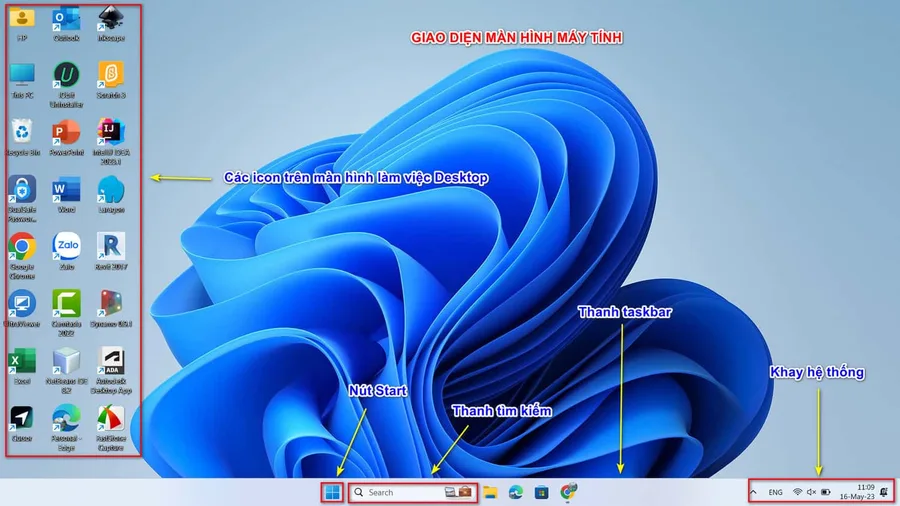
Hình 5: giao diện cấu hình windows (Nguồn: cecd1.org)
5. Khắc Phục Lỗi Thường Gặp Khi Cài Đặt Windows 10
Trong quá trình cài đặt Windows 10, bạn có thể gặp phải một số lỗi phổ biến. Việc biết cách khắc phục sẽ giúp bạn tiết kiệm thời gian và công sức.
Lỗi không nhận USB
Kiểm tra lại kết nối USB, thử cắm vào cổng khác hoặc sử dụng một USB khác. Đảm bảo USB đã được tạo boot đúng cách và không bị lỗi. Để kiểm tra USB boot, bạn có thể sử dụng công cụ Rufus để tạo lại USB boot với định dạng FAT32, vốn tương thích với hầu hết các hệ thống BIOS.
❌ Sai lầm phổ biến: Không kiểm tra định dạng USB trước khi sử dụng.
✔ Tiêu chí chuẩn thực chiến: Sử dụng công cụ như Rufus để định dạng và kiểm tra USB trước khi tiến hành cài đặt.
Lỗi không tìm thấy ổ cứng
Lỗi này thường do ổ cứng không tương thích hoặc cần driver bổ sung. Kiểm tra trong BIOS xem ổ cứng có được nhận diện không và cài đặt driver từ trang web của nhà sản xuất nếu cần. Đảm bảo rằng chế độ SATA trong BIOS được thiết lập đúng (AHCI/IDE).
Để kiểm tra trong BIOS:
- Khởi động lại máy tính và nhấn phím F2/Delete (tùy thuộc vào nhà sản xuất) để vào BIOS.
- Điều hướng đến tab "Boot" hoặc "Advanced" để kiểm tra chế độ SATA và nhận diện ổ cứng.
- Nếu cần, tải driver từ trang web nhà sản xuất và cài đặt thông qua USB trong quá trình cài đặt Windows.
❌ Sai lầm phổ biến: Không kiểm tra chế độ SATA trong BIOS.
✔ Tiêu chí chuẩn thực chiến: Luôn xác minh chế độ SATA và cập nhật driver trước khi cài đặt.
Lỗi thiếu file cài đặt
Lỗi này thường xảy ra khi file ISO bị lỗi hoặc không đầy đủ. Để khắc phục:
- Tải lại file ISO từ nguồn chính thức của Microsoft để đảm bảo tính toàn vẹn.
- Sử dụng công cụ kiểm tra MD5 hoặc SHA-1 để xác minh tính toàn vẹn của file ISO.
- Thử ghi lại file ISO vào USB khác với tốc độ ghi chậm hơn để đảm bảo dữ liệu không bị lỗi.
❌ Sai lầm phổ biến: Sử dụng file ISO từ nguồn không đáng tin cậy.
✔ Tiêu chí chuẩn thực chiến: Luôn tải file ISO từ trang chính thức của Microsoft và kiểm tra mã băm.
Lỗi màn hình xanh (BSOD) khi cài đặt
Màn hình xanh có thể do xung đột phần cứng hoặc phần mềm. Để khắc phục:
- Kiểm tra và tháo rời các phần cứng không cần thiết như RAM bổ sung, card đồ họa phụ.
- Đảm bảo rằng tất cả các phần cứng đều được kết nối chắc chắn và không có chân cắm nào bị lỏng.
- Cập nhật BIOS lên phiên bản mới nhất từ nhà sản xuất để tăng tính tương thích.
❌ Sai lầm phổ biến: Không kiểm tra phần cứng trước khi cài đặt.
✔ Tiêu chí chuẩn thực chiến: Luôn kiểm tra và cập nhật phần cứng, BIOS trước khi cài đặt.
Lỗi không thể hoàn tất cài đặt
Khi gặp lỗi này, hệ thống có thể không đủ tài nguyên hoặc có xung đột phần mềm. Để giải quyết:
- Đảm bảo máy tính có đủ dung lượng trống tối thiểu 20GB trên ổ cứng chính.
- Ngắt kết nối Internet trong quá trình cài đặt để tránh xung đột với cập nhật tự động.
- Thực hiện cài đặt sạch bằng cách xóa phân vùng cũ và tạo phân vùng mới trong quá trình cài đặt.
❌ Sai lầm phổ biến: Không kiểm tra dung lượng trống trước khi cài đặt.
✔ Tiêu chí chuẩn thực chiến: Kiểm tra và tối ưu hóa dung lượng ổ cứng trước khi cài lại win 10 đúng cách.
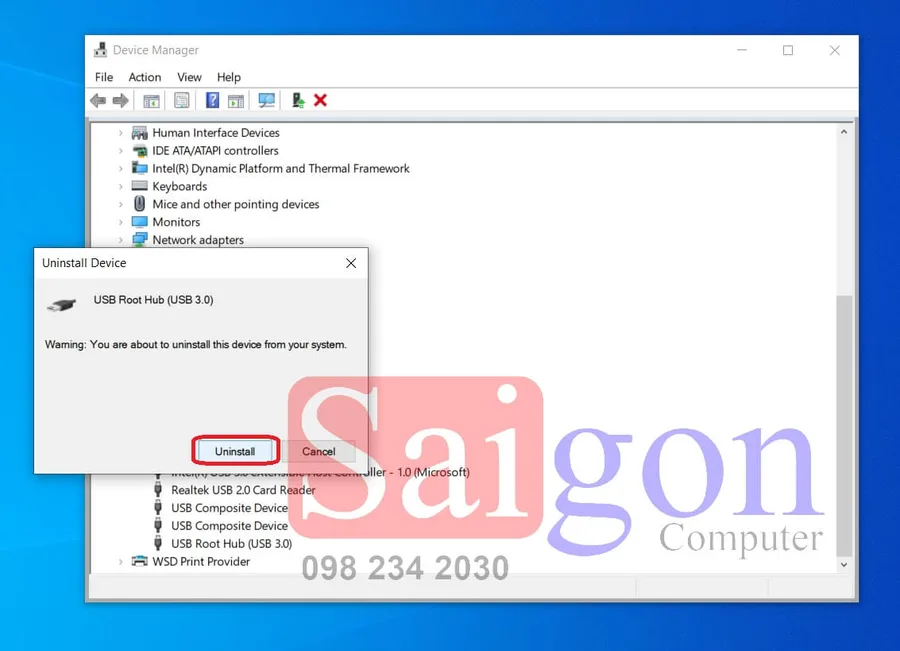
Hình 6: Lỗi không nhận USB (Nguồn: saigoncomputer.vn)
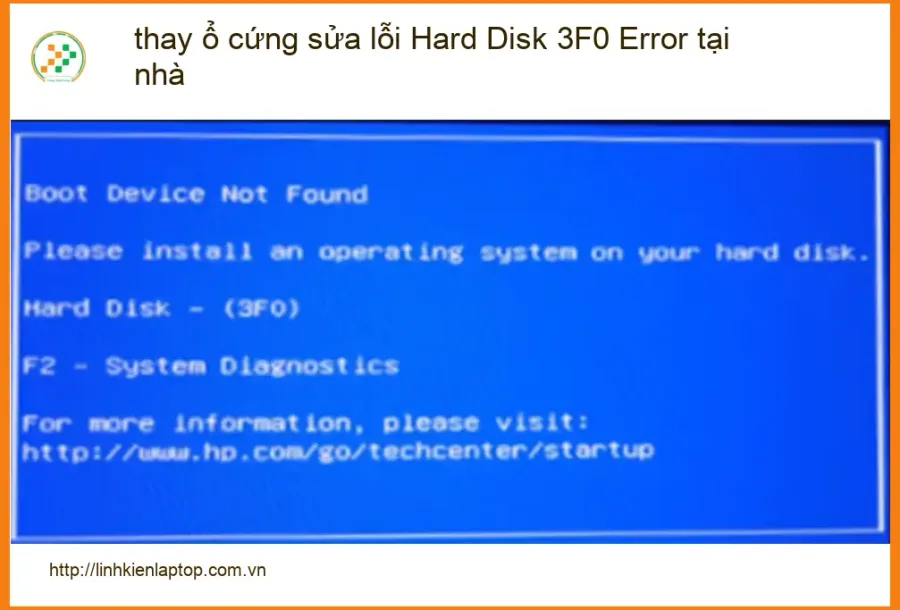
Hình 7: Lỗi không tìm thấy ổ cứng (Nguồn: linhkienlaptop.com.vn)
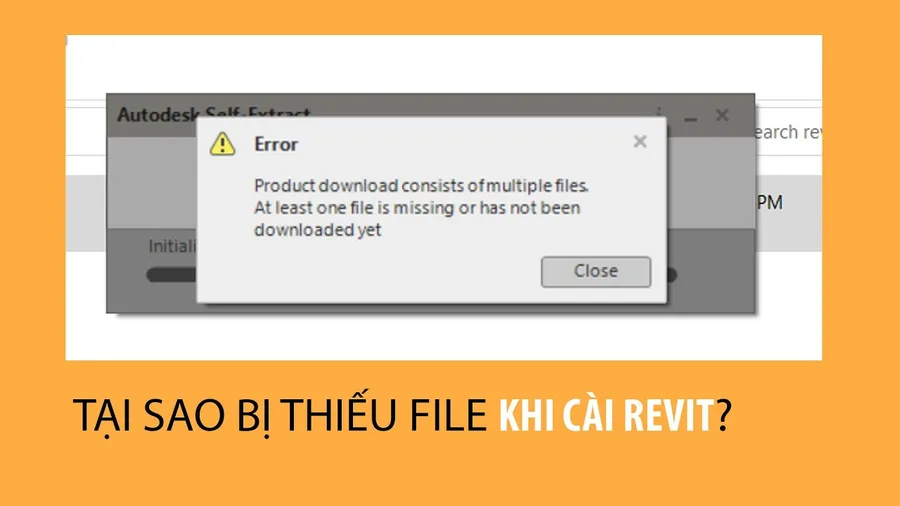
Hình 8: Lỗi thiếu file cài đặt (Nguồn: youtube.com)
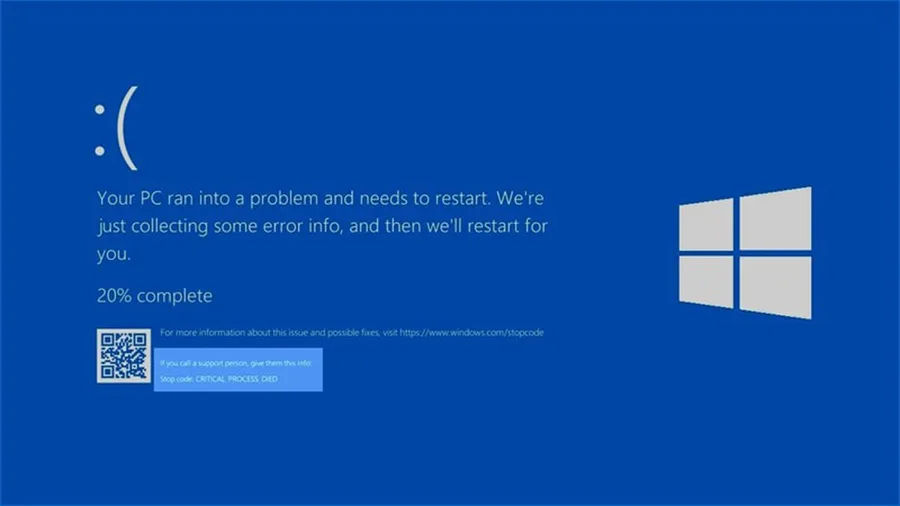
Hình 9: Lỗi màn hình xanh (BSOD) khi cài đặt (Nguồn: phucanh.vn)
6. Những Lưu Ý Quan Trọng Khi Cài Đặt Windows 10
Để đảm bảo hệ thống hoạt động ổn định và an toàn sau khi cài đặt Windows 10, cần chú ý đến các yếu tố bảo mật và hiệu suất.
Cập nhật driver
Đảm bảo tất cả các driver đều được cập nhật thông qua Device Manager ➔ Update driver. Điều này giúp tăng cường hiệu suất và độ ổn định của hệ thống. Thực hiện theo các bước sau:
- Nhấn tổ hợp phím
Windows + Xvà chọn Device Manager. - Trong cửa sổ Device Manager, tìm và mở rộng danh mục thiết bị mà bạn cần cập nhật driver.
- Nhấp chuột phải vào thiết bị và chọn Update driver.
- Chọn Search automatically for updated driver software để Windows tự động tìm kiếm và cài đặt driver mới nhất.
✔ Tiêu chí chuẩn thực chiến: Luôn cập nhật driver đồ họa và mạng để tối ưu hiệu suất chơi game và tốc độ kết nối Internet.
Kiểm tra bảo mật hệ thống
Sử dụng Windows Defender hoặc phần mềm bảo mật bên thứ ba để quét và bảo vệ hệ thống khỏi các mối đe dọa. Đảm bảo tường lửa được kích hoạt và cập nhật thường xuyên. Thực hiện quét toàn bộ hệ thống ít nhất một lần mỗi tuần.
✔ Tiêu chí chuẩn thực chiến: Kích hoạt Real-time protection trong Windows Defender để bảo vệ hệ thống liên tục.
Sao lưu dữ liệu quan trọng
Trước khi cài lại win 10 đúng cách, hãy sao lưu toàn bộ dữ liệu quan trọng để tránh mất mát. Sử dụng công cụ File History hoặc các dịch vụ lưu trữ đám mây như OneDrive, Google Drive.
- Vào Settings ➔ Update & Security ➔ Backup.
- Chọn Add a drive để thiết lập ổ đĩa sao lưu.
- Kích hoạt Automatically back up my files để sao lưu tự động.
❌ Sai lầm phổ biến: Không sao lưu dữ liệu trước khi cài lại hệ điều hành.
Phân vùng ổ đĩa hợp lý
Khi cài đặt Windows 10, phân vùng ổ đĩa hợp lý giúp tối ưu hóa hiệu suất và quản lý dữ liệu hiệu quả. Nên để ít nhất 100 GB cho ổ C: để đảm bảo đủ không gian cho hệ điều hành và các ứng dụng.
✔ Tiêu chí chuẩn thực chiến: Sử dụng công cụ Disk Management để chia lại phân vùng nếu cần thiết.
Tối ưu hóa khởi động hệ thống
Để tăng tốc thời gian khởi động sau khi cài lại win 10 đúng cách, hãy tắt các chương trình khởi động cùng hệ thống không cần thiết.
- Nhấn
Ctrl + Shift + Escđể mở Task Manager. - Chuyển sang tab Startup.
- Chọn các chương trình không cần thiết và nhấp Disable.
✔ Tiêu chí chuẩn thực chiến: Chỉ giữ lại các ứng dụng bảo mật và cần thiết cho công việc.
Giải đáp thắc mắc thực tế về cài lại win 10 đúng cách
Cài lại Win 10 có mất dữ liệu không?
Việc cài lại Windows 10 không ảnh hưởng đến dữ liệu nếu bạn chọn tùy chọn "Upgrade" khi cài đặt. Tuy nhiên, để an toàn, nên sao lưu dữ liệu trước khi thực hiện.
USB cần dung lượng bao nhiêu để cài Win 10?
USB cần tối thiểu 8 GB dung lượng trống để chứa file cài đặt Windows 10. Khi tạo USB boot, đảm bảo USB không chứa dữ liệu quan trọng vì quá trình này sẽ xóa sạch dữ liệu.
Làm sao để biết cấu hình máy có phù hợp với Windows 10?
Bạn có thể kiểm tra cấu hình máy bằng cách vào Control Panel ➔ System and Security ➔ System. So sánh với yêu cầu hệ thống tối thiểu của Windows 10 để đảm bảo tương thích. Việc áp dụng đúng quy trình cài lại win 10 đúng cách ở trên sẽ giúp bạn tối ưu hiệu suất bền vững và hạn chế tối đa rủi ro sai sót.